
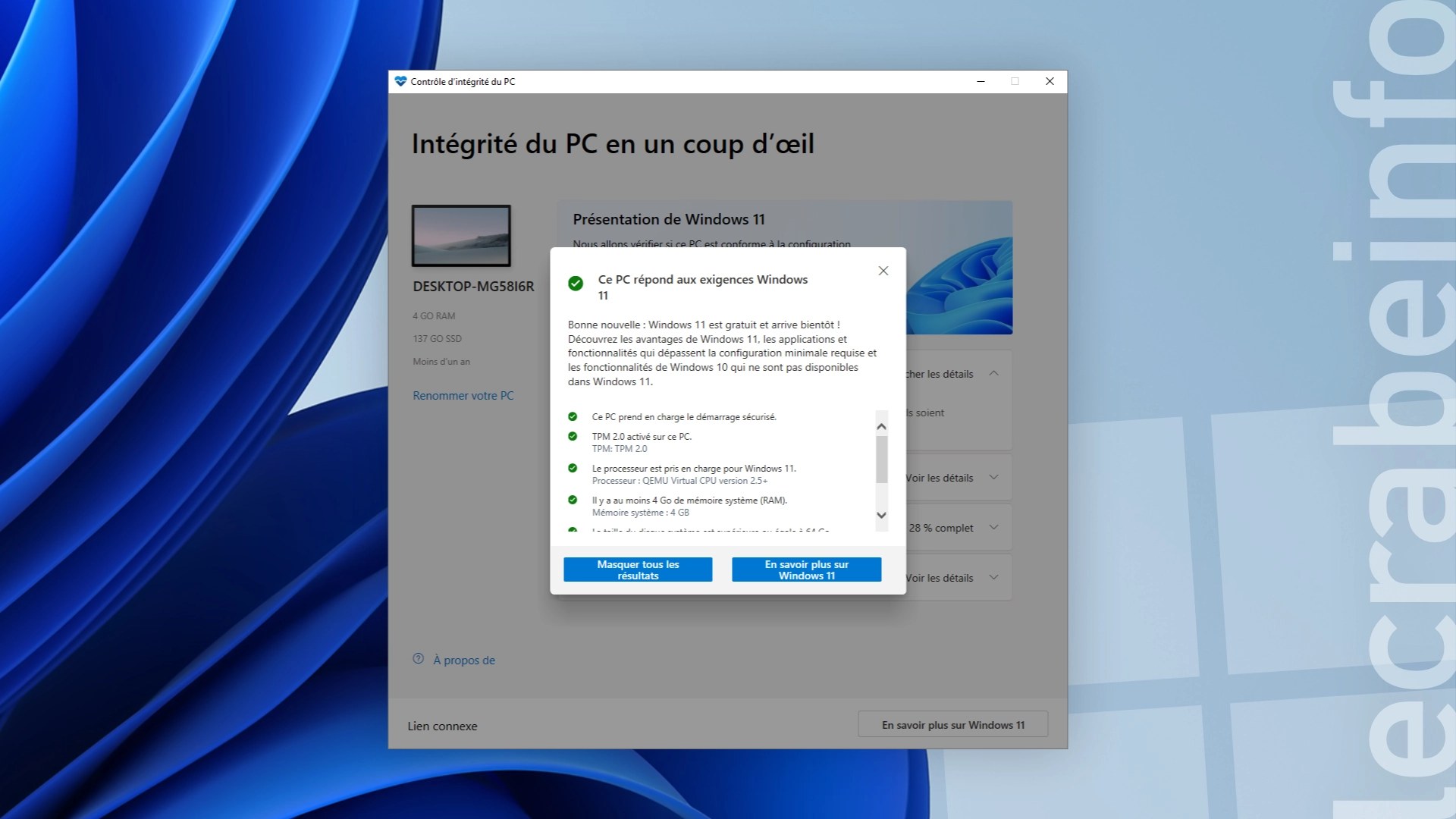
Pour savoir si votre ordinateur peut passer à Windows 11, le plus rapide est d’ouvrir Paramètres, puis Windows Update : si la mise à niveau est proposée, votre machine est éligible. Sinon, l’application Contrôle d’intégrité du PC de Microsoft vous indique précisément quel critère bloque. Dans la grande majorité des refus, la cause se résume à trois éléments : le TPM 2.0, le démarrage UEFI avec Secure Boot, ou un processeur trop ancien. Ce guide détaille chaque vérification, dans l’ordre, sans rien installer de risqué.
- Test le plus simple : Paramètres, Windows Update, puis regardez si Windows 11 est proposé.
- Test détaillé : l’application Contrôle d’intégrité du PC, bouton « Vérifier maintenant ».
- Configuration minimale : processeur 64 bits de 1 GHz et 2 cœurs, 4 Go de RAM, 64 Go de stockage, UEFI avec Secure Boot, TPM 2.0.
- Windows 10 n’est plus supporté depuis le 14 octobre 2025 : mieux vaut vérifier sans tarder.
Sommaire
Configuration requise pour Windows 11 : les critères à connaître
Avant de lancer le moindre outil, il est utile de savoir ce que Windows 11 attend de votre machine. Microsoft a fixé un socle précis, et c’est ce socle qui explique la plupart des messages d’incompatibilité.
| Élément | Minimum exigé | Où le vérifier |
|---|---|---|
| Processeur | 1 GHz ou plus, 2 cœurs ou plus, 64 bits, modèle pris en charge | Paramètres, Système, À propos de |
| Mémoire vive | 4 Go | Paramètres, Système, À propos de |
| Stockage | 64 Go ou plus | Paramètres, Système, Stockage |
| Micrologiciel | UEFI avec Secure Boot (démarrage sécurisé) | Outil Informations système (msinfo32) |
| Sécurité | Module TPM 2.0 | Commande tpm.msc |
| Carte graphique | Compatible DirectX 12 avec pilote WDDM 2.0 | Outil de diagnostic DirectX (dxdiag) |
| Écran | Plus de 9 pouces, définition HD (720p) | Caractéristiques de l’appareil |
La RAM et le stockage sont rarement un problème sur un PC acheté ces dix dernières années. Les vrais points de blocage sont le processeur et la sécurité matérielle.
Vérifier la compatibilité avec Windows Update et Contrôle d’intégrité du PC
La première méthode ne demande aucun téléchargement. Ouvrez Paramètres, rendez-vous dans Windows Update et cliquez sur « Rechercher des mises à jour ». Si votre PC est éligible, un bandeau vous propose la mise à niveau vers Windows 11. Dans le cas contraire, Windows signale que l’appareil ne répond pas à la configuration requise.
Pour obtenir le détail, utilisez l’application Contrôle d’intégrité du PC, proposée par Microsoft et déjà présente sur certaines machines récentes. Lancez-la, cliquez sur « Vérifier maintenant » dans le bandeau consacré à Windows 11, et lisez le verdict. En cas d’échec, l’application liste les raisons : TPM absent, démarrage sécurisé désactivé, processeur non pris en charge. Cette liste vous évite de deviner et oriente directement la suite.
Quand l’outil se trompe ou ne donne pas de détail
Il arrive que le message reste vague, ou que le résultat change après une modification de l’ordinateur (ajout d’un composant, mise à jour du BIOS). Dans ce cas, Microsoft indique de relancer l’évaluation de compatibilité via le Planificateur de tâches (Task Scheduler). Ouvrez-le, déroulez la Bibliothèque du Planificateur de tâches, puis Microsoft, Windows et Application Experience, et exécutez la tâche d’évaluation de compatibilité. Revenez ensuite dans Windows Update pour voir si le verdict a évolué.
Savoir si son ordinateur a un TPM 2.0 et l’UEFI activés
C’est le cas le plus fréquent : le PC est récent, mais deux réglages du micrologiciel sont désactivés par défaut. Voici comment les contrôler en quelques minutes.
- Appuyez sur les touches Windows et R, tapez tpm.msc puis validez. La fenêtre indique si un TPM est présent et sa version. Vous cherchez « Version de la spécification : 2.0 ».
- Appuyez de nouveau sur Windows et R, tapez msinfo32. Dans le résumé, repérez « Mode BIOS » (il doit afficher UEFI) et « État du démarrage sécurisé » (il doit afficher Activé).
- Si le TPM n’apparaît pas, redémarrez et entrez dans le BIOS ou l’UEFI. Cherchez une option nommée fTPM (AMD), PTT (Intel) ou « Security Device Support », et activez-la.
Ces options se trouvent dans le micrologiciel de la carte mere, dont l’interface varie selon le fabricant. Si vous hésitez, consultez la notice de votre modèle avant de modifier quoi que ce soit : un mauvais réglage de disque peut empêcher le démarrage.
Autre point d’attention : le démarrage UEFI exige un disque au format GPT. Un disque ancien en MBR avec un BIOS historique doit d’abord être converti, ce que Windows propose via un outil intégré (mbr2gpt) sans effacer les données, à condition de sauvegarder avant.
Processeur compatible Windows 11 : quelle génération viser
Le processeur est le critère le plus souvent fatal, car il ne se change pas d’un clic. En règle générale, Windows 11 accepte les puces Intel à partir de la 8e génération et les AMD Ryzen à partir de la série 2000, avec quelques exceptions. Microsoft publie la liste complète des modèles pris en charge, et la version 24H2 ajoute des exigences d’instructions processeur qui excluent certaines très vieilles puces.
Pour relever la référence exacte de votre puce, ouvrez Paramètres, Système, À propos de : le nom du processeur y figure. Si vous envisagez de remplacer l’ordinateur plutôt que de le conserver, notre Comparaison processeur aide à départager Intel et AMD selon l’usage, ce qui évite d’acheter une génération déjà en fin de course.
Carte graphique et écran : des critères rarement bloquants
Le pilote graphique WDDM 2.0 et la compatibilité DirectX 12 sont satisfaits par la quasi-totalité des cartes vendues depuis 2015 environ. Tapez dxdiag dans la recherche Windows, ouvrez l’onglet Affichage et lisez le modèle du pilote. Si la version est ancienne, une simple mise à jour du pilote suffit souvent.
Pour les joueurs ou les créateurs qui souhaitent aller plus loin que le strict minimum, le Carte graphique comparatif 2026 et le Comparateur carte graphique permettent de choisir un GPU adapté à votre écran et à votre budget, indépendamment de la question de la compatibilité.
Utiliser un logiciel tiers pour comprendre un refus
Certains outils gratuits, comme WhyNotWin11, affichent d’un coup d’œil chaque critère en vert ou en rouge. Ils sont pratiques pour repérer le point exact qui coince, notamment quand le message de Windows reste général. Deux précautions s’imposent : ne téléchargez ces programmes que depuis la page officielle de leur auteur, et traitez leur verdict comme une indication, pas comme une décision définitive. Le seul avis qui compte pour Windows Update reste celui de Microsoft.
PC refusé par Windows 11 : que faire concrètement
Un refus n’est pas toujours une impasse. Procédez dans cet ordre :
- Réglage manquant : activez le TPM et le démarrage sécurisé dans le BIOS, puis relancez la vérification.
- Pilotes et BIOS : installez les dernières mises à jour fournies par le constructeur, qui corrigent parfois la détection.
- Composant remplaçable : ajouter de la RAM ou un SSD règle les cas de mémoire ou de stockage insuffisants.
- Processeur non pris en charge : le remplacement de la machine devient la solution la plus saine, surtout si elle a plus de sept ou huit ans.
Rester sur Windows 10 est possible, mais l’absence de correctifs de sécurité expose l’ordinateur. Le programme de mises à jour étendues destiné aux particuliers courait jusqu’en octobre 2026 et ne doit pas être considéré comme une solution durable. Les contournements non officiels qui désactivent les contrôles existent, mais ils peuvent bloquer certaines mises à jour et ne sont pas recommandés sur une machine de travail.
Erreurs fréquentes avant de passer à Windows 11
Premier piège : conclure à l’incompatibilité sur la seule foi de l’âge de la machine. Beaucoup de PC de 2018 à 2020 sont éligibles une fois le TPM activé. Deuxième piège : lancer la mise à niveau sans sauvegarde. Copiez vos documents sur un disque externe ou un espace en ligne avant toute opération.
Troisième piège : oublier les périphériques et logiciels du quotidien. Imprimante, casque, clavier connecté ou souris gaming reposent parfois sur une Companion app dont la version doit être compatible avec Windows 11. Vérifiez les pilotes sur le site du fabricant avant de basculer, surtout pour le matériel professionnel.
Enfin, ne vous fiez pas à un seul test. Croisez Windows Update, le Contrôle d’intégrité du PC et, au besoin, les vérifications manuelles de tpm.msc et msinfo32. Si les trois convergent, vous pouvez décider sereinement : mettre à niveau, ajuster un réglage, ou prévoir un remplacement.
Ce que je retiens avant de lancer la mise à niveau
Une vérification complète prend moins de dix minutes. Notez le résultat de chaque critère, effectuez une sauvegarde, puis lancez la mise à niveau depuis Windows Update lorsqu’elle est proposée.
Comment savoir si mon PC est compatible Windows 11 sans rien installer ?
Ouvrez Paramètres, Windows Update, puis recherchez les mises à jour. Si Windows 11 est proposé, votre PC est éligible. Pour les critères individuels, les commandes tpm.msc et msinfo32 donnent le statut du TPM et du démarrage sécurisé sans aucun téléchargement.
Mon PC a plus de cinq ans, peut-il passer à Windows 11 ?
Oui, c’est possible. Ce qui compte est la génération du processeur, la présence d’un TPM 2.0 et le mode UEFI, pas l’âge en lui-même. Beaucoup de machines de 2018 et au-delà sont compatibles après activation du TPM dans le BIOS.
Le TPM 2.0 est désactivé dans mon BIOS, est-ce grave ?
Non, c’est le cas le plus courant et le plus simple à corriger. Activez l’option fTPM ou PTT dans le micrologiciel, redémarrez, puis relancez le Contrôle d’intégrité du PC pour confirmer le changement.
Peut-on rester sous Windows 10 après la fin du support ?
Le système continue de démarrer, mais il ne reçoit plus de correctifs de sécurité depuis le 14 octobre 2025. Cela augmente les risques, en particulier pour la navigation, les achats en ligne et la messagerie. Un passage à Windows 11 ou un renouvellement de machine reste préférable.
Le Contrôle d’intégrité du PC dit non, mais mon ordinateur est récent : que vérifier ?
Contrôlez d’abord le TPM et le démarrage sécurisé, puis installez les mises à jour du BIOS et des pilotes. Si le message persiste, relancez l’évaluation via le Planificateur de tâches, ou comparez avec un outil tiers pour identifier le critère en cause.